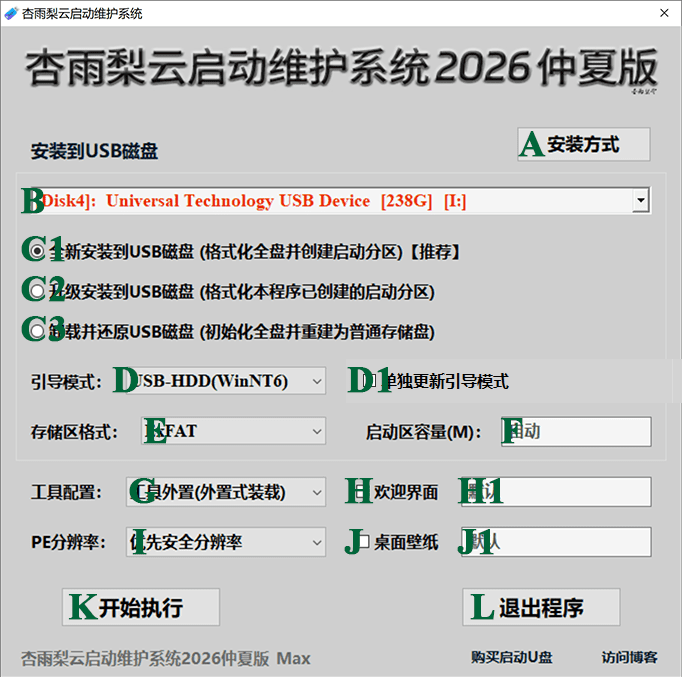
本说明以 2026 仲夏版 为样本编写
安装到 USB 磁盘、安装到本地磁盘、生成 ISO 镜像、高级选项、关于程序
主要包含 普通 U 盘、固态 U 盘 和 USB 移动硬盘 三大类,安装时程序会根据其类别自动处理。


💡 注:辅启动区用于基于
Secure Boot Certificate 2023的 UEFI 安全启动引导。
| 模式 | 说明 |
|---|---|
USB-HDD(WinNT6) |
微软官方引导模式,兼容性最好,但对老旧电脑启动性略弱 |
USB-HDD(HDD+) |
增强型引导模式,兼容性和启动性兼顾 |
USB-HDD(Grub2) |
众多 Linux 版本使用的引导模式 |
USB-HDD(G4D) |
曾经的经典引导模式 |
USB-HDD(UD) |
老电脑启动性较强,但兼容性偏差 |
USB-ZIP(UD) |
仅供很古老的电脑备选 |
单独更新 USB 磁盘的引导模式 (MBR),仅在选中“升级安装到 USB 磁盘”时可用。可更新切换为 D 中六种引导模式任意之一。
可选 NTFS、ExFAT 或 UDF,仅当“全新安装到 USB 磁盘”时有效。
默认根据待写入启动数据自动计算,可自定义范围上限为 30G (30720M)。超过上限将自动设为上限值。
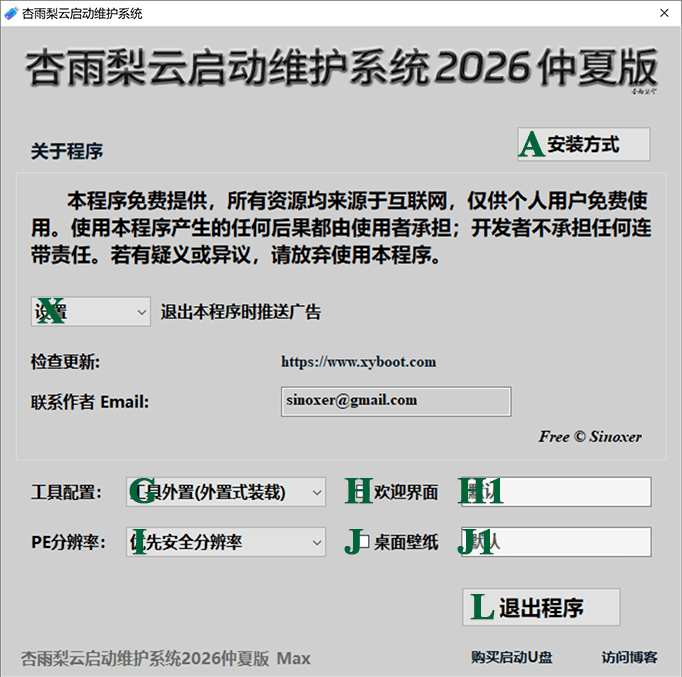
F9,或启动后双击桌面的“转换外置工具为内置”,均可手动切换。F9)。自定义 PE 启动欢迎界面图片。
1024×768
的安全分辨率。Ctrl+Alt+D 恢复默认 1024×768 安全分辨率。⚠️ 注意:限于 WinPE 仅含基础显示驱动,“优先最高分辨率”并非在所有机型有效。若失败仍会回退至安全分辨率。启动界面另提供分辨率二次选择模式。
自定义 PE 桌面背景图片。
确认所有设置后,点击此按钮开始写入/生成操作。
关闭本软件。
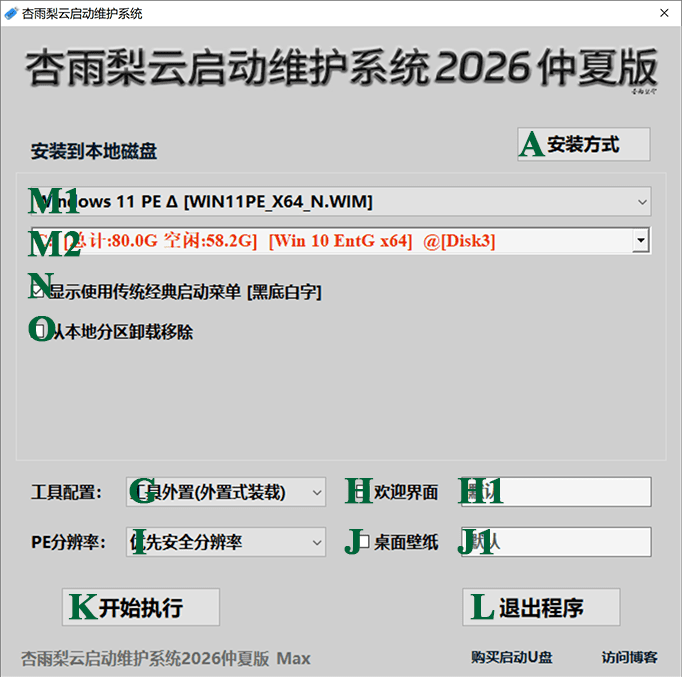
选择安装 WinPE x64 到本地磁盘分区,可选择不同的 PE 多次安装。
[黑底白字]。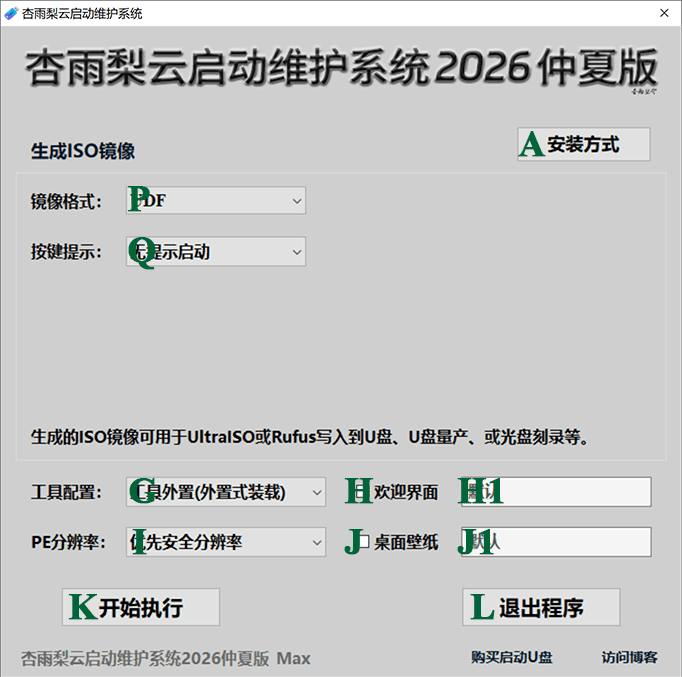
将本系统打包为 ISO 镜像。生成的镜像可用于 UltraISO / Rufus 写入 U 盘、U 盘量产或光盘刻录。
写入方式 除 RAW
外均支持;隐藏启动分区 除深度隐藏外均支持。MBR+BIOS(UEFI-CSM) 模式或 GPT+UEFI(非CSM)
模式,前者对 UEFI 启动支持偏差,后者仅支持 UEFI 启动引导。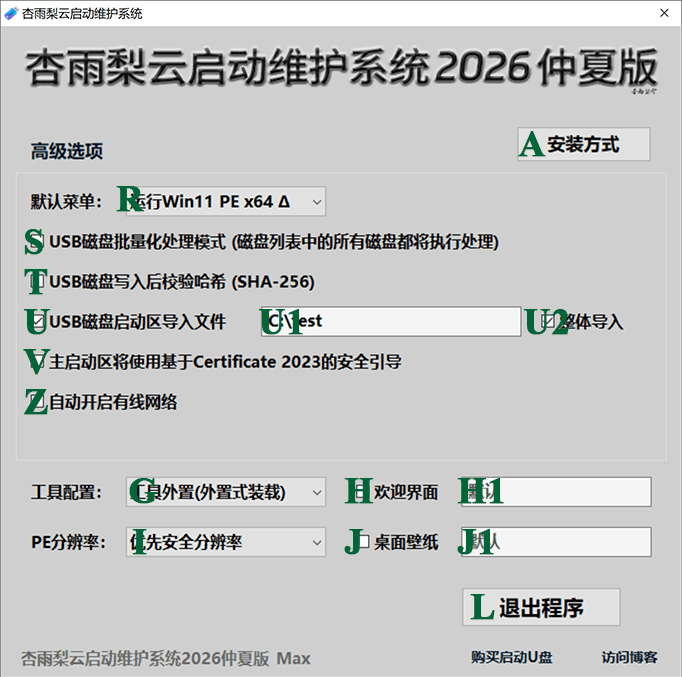
更改默认的启动菜单项。
磁盘列表中的所有磁盘都将执行处理,使用前请务必仔细核对磁盘列表。
对写入 USB 磁盘的文件进行 SHA256 校验比对。若写入的启动数据相同,最终返回的校验码必然相同。
启动安装后导入自定义文件到启动区。请提前预算好启动区容量,本项不会反馈成败信息。
📌 示例:
- 仅导入
DIYRUN:选择DIYRUN目录 + 勾选“整体导入”- 同时导入
DIYRUN和DIYTOOLS:新建目录A→ 将两者移入A→ 选择A+ 取消“整体导入”
Secure Boot Certificate 2011,辅启动区使用
Secure Boot Certificate 2023。💡 安全启动 UEFI 兼容性说明:
- 仅配置 2023 版证书 → 需 2023 版证书启动区引导
- 仅配置 2011 版证书 → 需 2011 版证书启动区引导
- 配置 2011+2023 双证书 → 2011 或 2023 版均可引导
- 非安全启动的 UEFI 或 BIOS 模式:证书版本不影响启动。
仅限 WinPE 支持时有效。勾选后进入 PE 时自动开启有线网络;不勾选可在 PE 内手动开启。
仅用于 PE 缺少驱动导致找不到硬盘时的备选方案(位于 PE 桌面)。
生成并装载 ISO 镜像后,运行 [启动网络启动服务.CMD]
即可开启 PXE 服务,局域网其他计算机即可从网络启动本系统。
⚠️ 注意:仅当选择
[工具内置(内置式装载)]时会完整装载工具,其他模式仅装载内核。
Drivers_PE 目录,解压自备驱动(如 SATA、RAID、SCSI 或 NVME
等驱动)至 Drivers_PE\x64 (64位) 或
Drivers_PE\x86 (32位),PE
启动找不到硬盘时自动检索。配置文件
Drivers_PE\AutoSearch.ini 第一行写作 Auto
时,自动安装检索到的驱动程序,否则只创建快捷方式到 PE 桌面。DIYRUN 目录,放置
ISO/WIM/IMG 等文件。通过二级菜单“搜索运行 DIYRUN
目录工具”即可调用。要注意的是,文件仅限于 PE
或工具等,不宜用于系统安装。启动区文件搜索成功率高于数据区。可配合
U 选项 自动添加工具。Grub2
文件管理器亦有类似功能,可相互配合使用。DIYTOOLS 目录,放置 .exe 程序。PE
启动后自动搜索并创建快捷方式至开始菜单和桌面。DesktopLNK 目录(或无扩展名同名文件)。PE
启动后自动创建该分区快捷方式至桌面。Desk_PE 目录,放置 JPG/PNG 图片。PE
启动后随机抽取作为欢迎界面和桌面壁纸。文件名以 Logo_
开头优先作欢迎界面,Desk_ 开头优先作壁纸。建议分辨率 ≤
1920×1080,大小 ≤ 6MB。优先级高于启动区的
DESK 目录。Press F2 For USB Driver(Only Very Old PC Needs) 时,按
F2 可强行加载 USB 驱动(仅限极老机型选用)。删除当前分区盘符.CMD 处理(仅对当前系统有效)。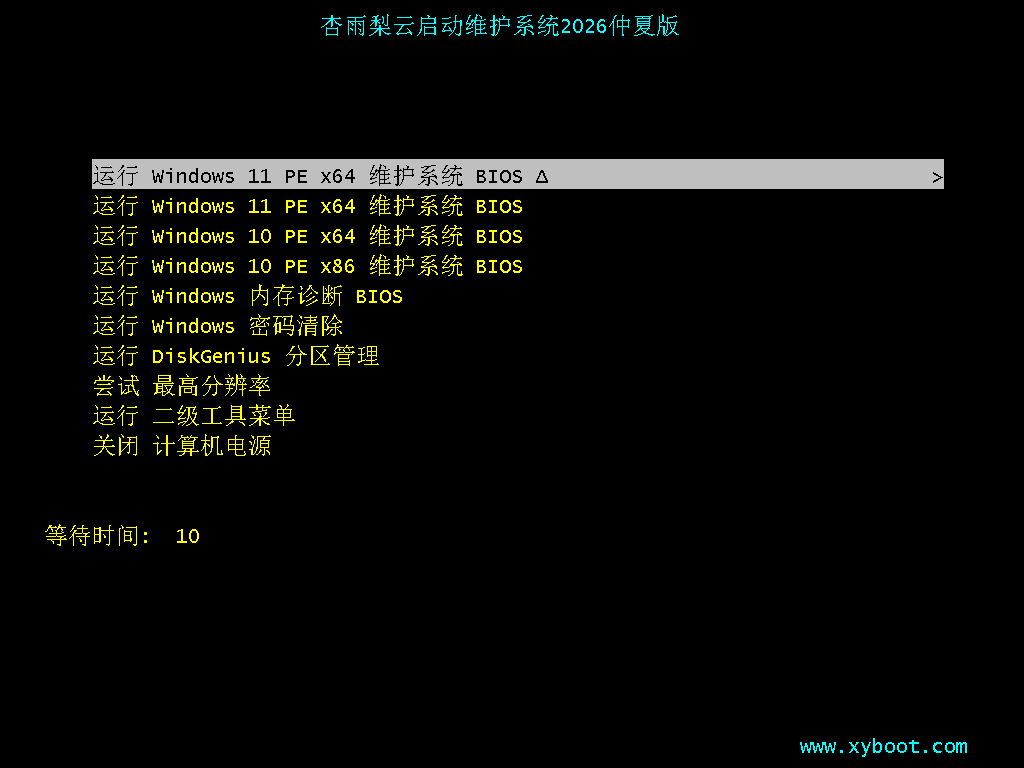
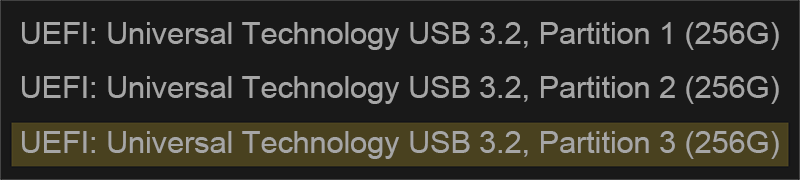
图示以普通 U 盘为例,固态 U
盘或移动硬盘呈反序,详见前文 C1 选项。
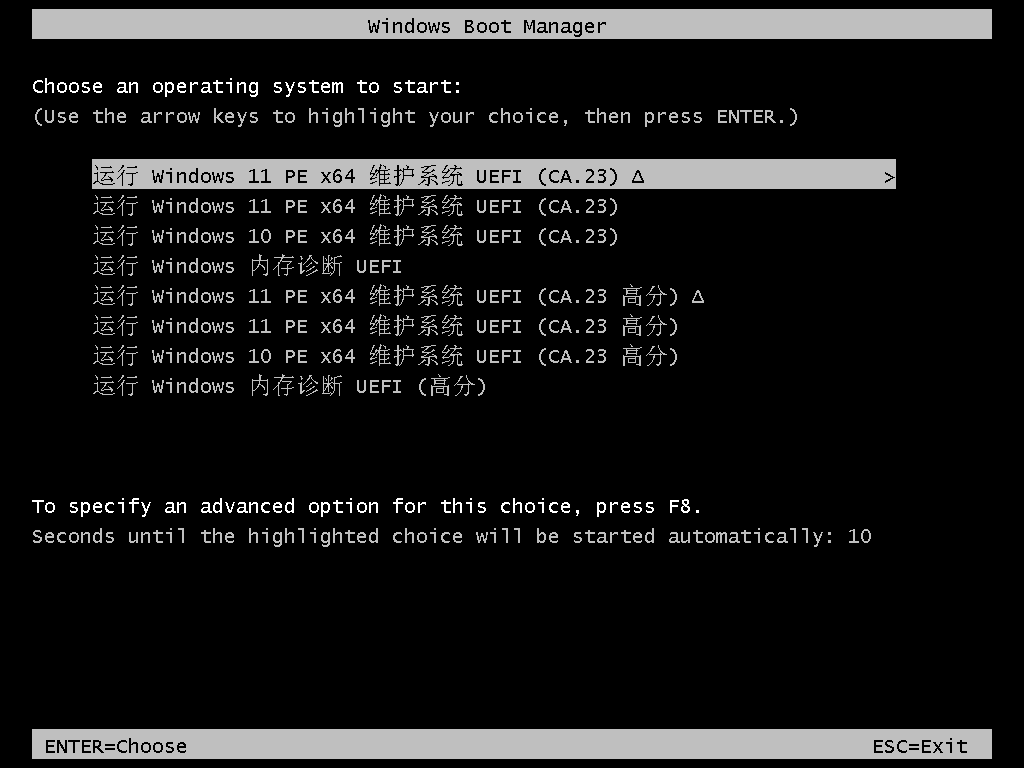
另外,少数电脑分区编号可能略有不同或易位。选单界面样式因电脑而异。
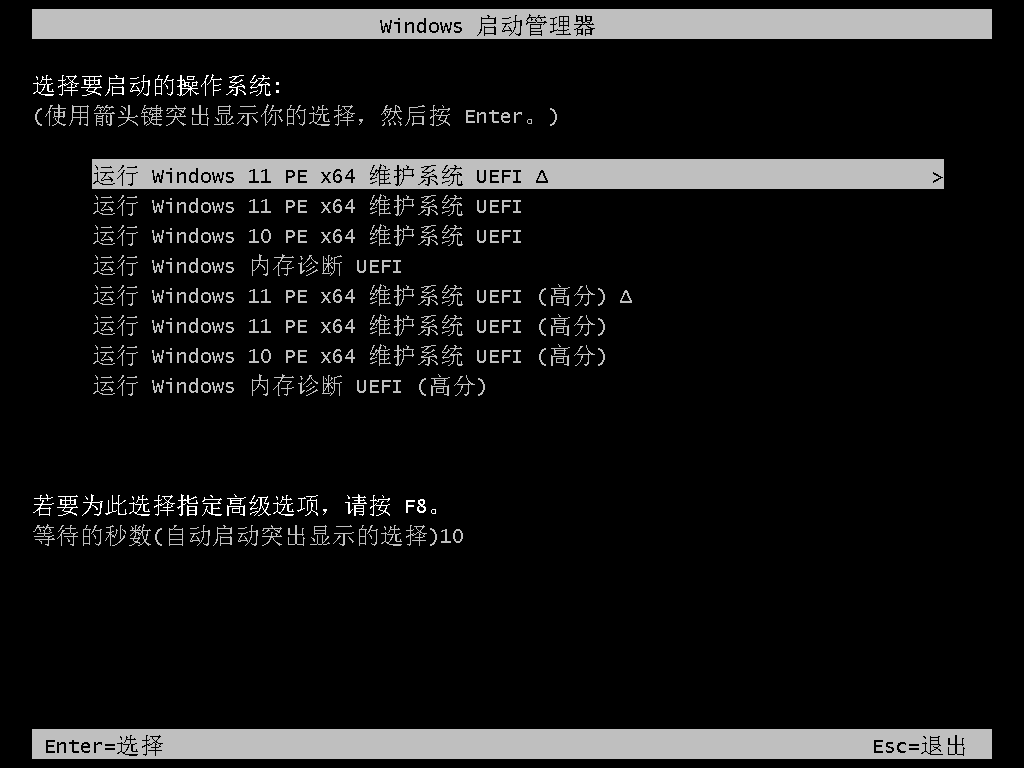
IQI X Windows一键安装详细信息参阅:
https://www.xyboot.com/iqi
OBR一键备份&一键还原详细信息参阅:
https://www.xyboot.com/obr
杏雨梨云启动维护系统最新版:
https://www.xyboot.com/usblatest
Sinoxer
2026年夏